「パソコンお届けサービス」が付いたプラン(講座)のお申し込みから、パソコンの返却方法までの流れをご紹介します。
お申し込みからサービス開始まで
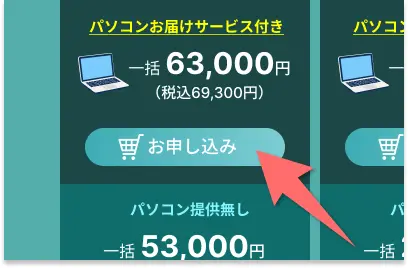
Webサイトから「パソコンお届けサービス付き」講座をお申し込みください。
料金プラン
※提供可能なパソコン台数の上限に達した場合、お申し込み受付を一時停止させて頂く場合があります。
学習を開始できる状態のノートパソコンをお届けします。
お支払いが確認された日の翌日~5営業日以内の発送となります。
※お支払いが遅れる場合は、パソコンの発送も遅れますのでご注意ください。

段ボールを開封したら、梱包物(パソコン本体、電源ケーブル、マウスなど)をご確認ください。
段ボールは返却の際に利用しますので、大切に保管してください!

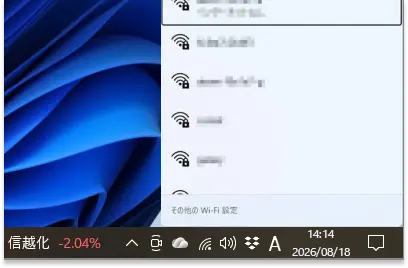
パソコンをご自宅のネット環境(Wifiや有線LANなど)に接続したら準備完了です。
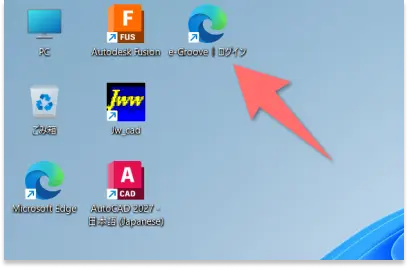
画面上にあるアイコンから、すぐにサービスを利用することができます。
FusionやAutoCADを利用される方は、公式ページからオートデスクアカウント(無料)を取得してからご利用ください。
※Fusionは学習での利用(個人利用)の場合は無料です。
※AutoCADの習得をご希望の方は「AutoCAD購入補助制度」の対象講座の受講をご検討ください。
オートデスクアカウントの取得
AutoCAD購入補助制度
サービス終了からパソコン返却まで
■一括支払いプランの方
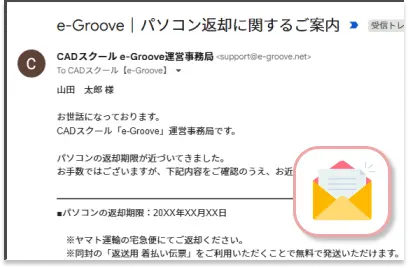
受講期間が終了間近になると、当スクールよりパソコン返却の案内メールがお送りされますので、返却期限をご確認ください。
■月額プランの方
サービス終了のお申し込みを行うと、当スクールよりパソコン返却の案内メールがお送りされますので、返却期限をご確認ください。
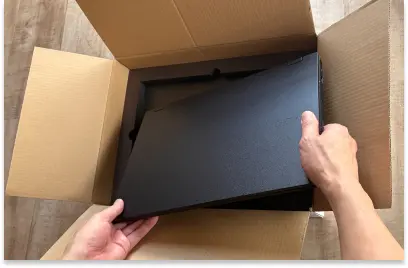
お届け時の段ボールに、パソコンなどの付属品をすべてセットしたら、フタが開かないよう、ガムテープ等でしっかり封をしてください。
同梱の「返送用 着払い伝票」を貼り付けたら返却準備完了です。
返却時のお取り扱いとセキュリティについて
当スクールでは、ご返却いただいたパソコンを受領後、直ちに専用のシステム管理ツールを用いてハードディスク(SSD)のデータ領域を完全に消去し、工場出荷時のクリーンな状態へ初期化(上書き復元)を行っております。お客様が作成された図面データ、ダウンロードしたファイル、ブラウザの閲覧履歴・ログイン情報などが第三者に閲覧・流出することは一切ございませんのでご安心ください。
もし、ご不安を感じる場合は、ブラウザ(Google ChromeやEdgeなど)の閲覧履歴を削除後、ログアウトしてからご返却ください。
お近くのコンビニエンスストアやヤマト運輸営業所から発送してください。

返却されたパソコンは、直ちにクリーンな状態に初期化されます。
これにより、パソコンのデータ領域は完全に消去され、工場出荷時のクリーンな状態に戻ります。