 ダイニングテーブル:AutoCAD


AutoCAD用課題


このページは教材紹介用のサンプルです。
ページ内のムービーは再生できますが、他ページに進むリンクやボタンは無効となっています。
DIYで作るダイニングテーブルの制作課題です。
この課題は、書籍「DIYで作る家具・小物」に収録されている製品を元に作成しました。
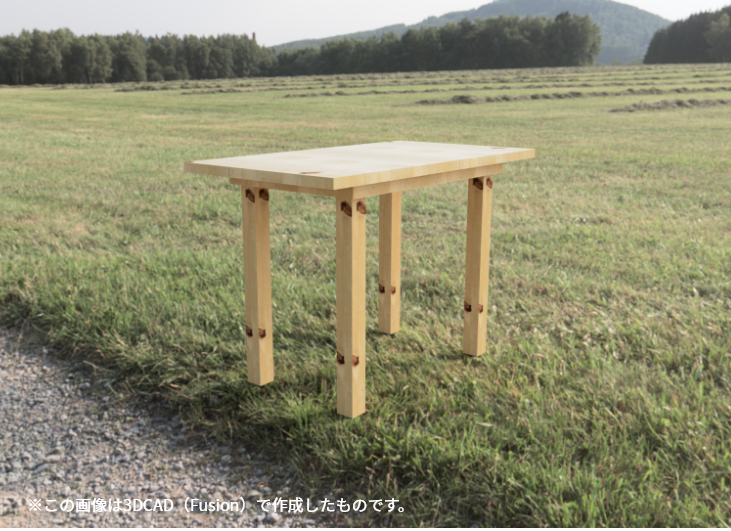
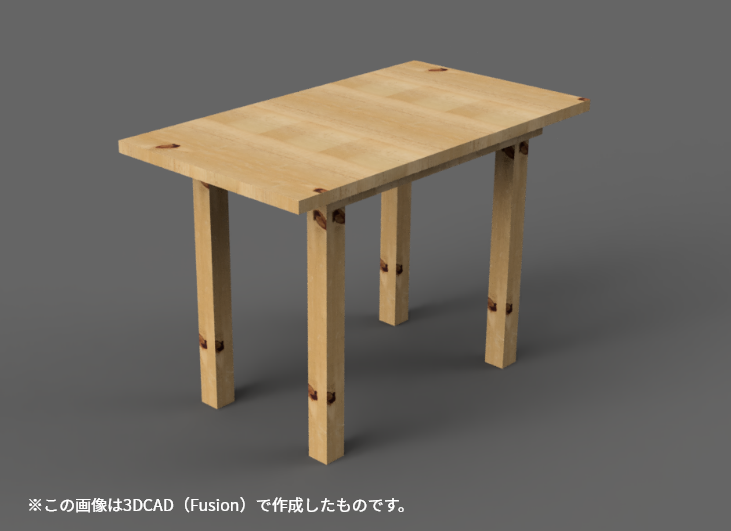
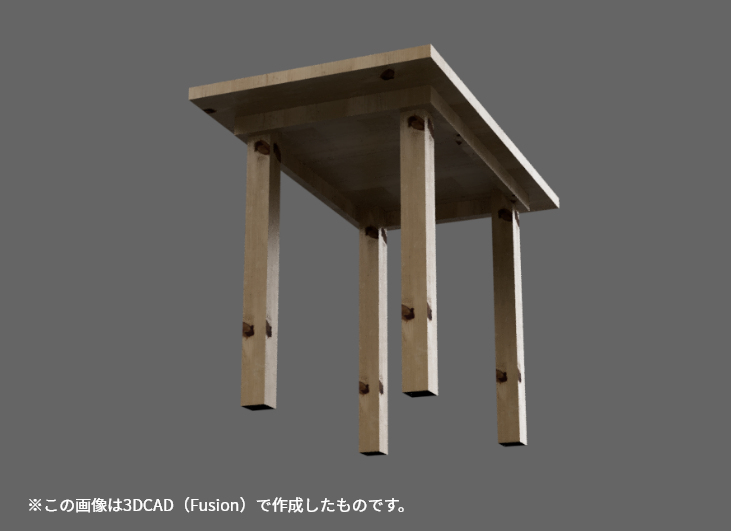
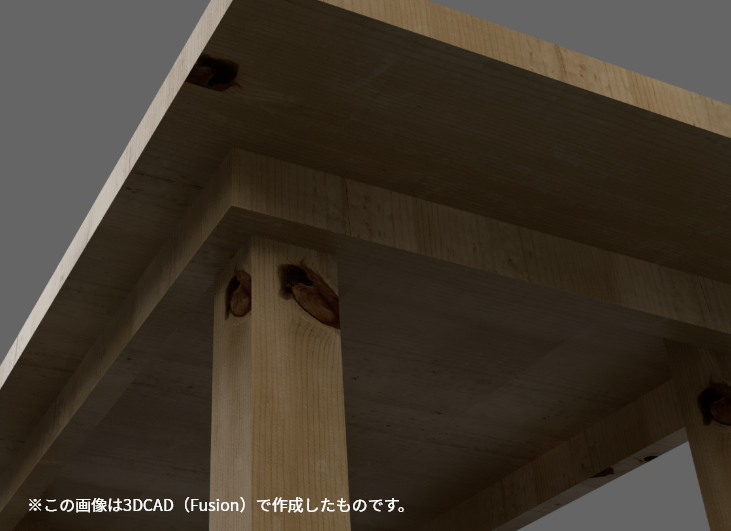
3Dイメージを確認する
製品の状態を3Dモデルで確認してみましょう。
様々なアングルから見て、形状をしっかり理解してください。
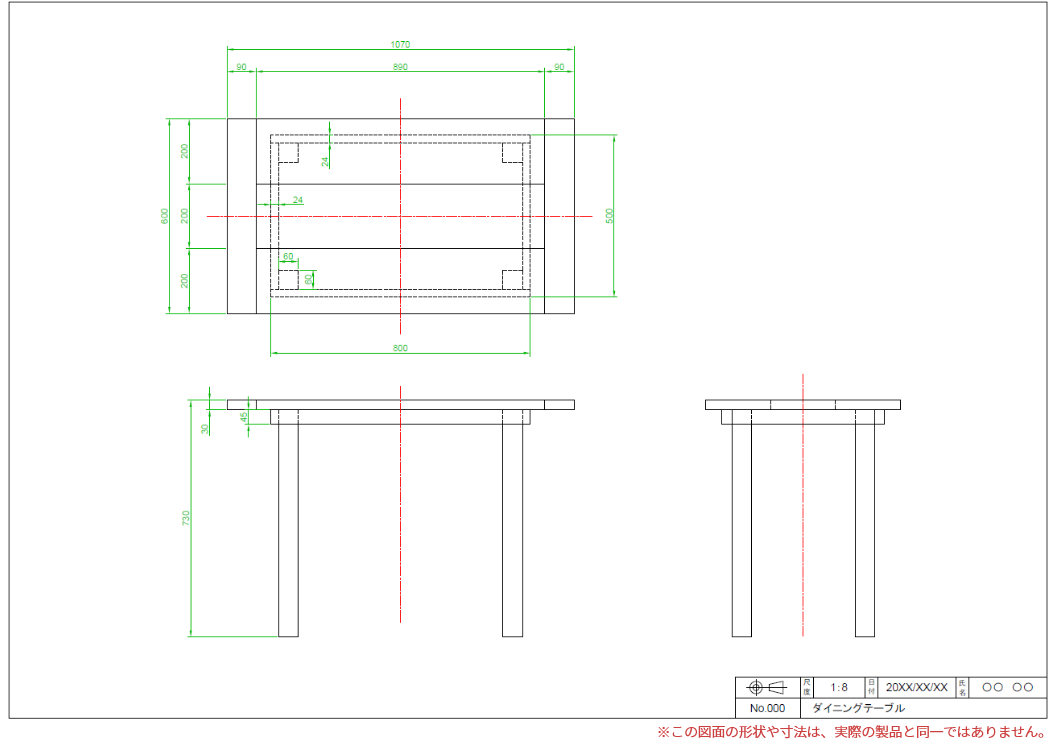
完成見本(AutoCAD)
今回の課題は様々な制作方法が考えられます。
制作する順序や利用するコマンドなどをイメージしてから制作してみてください。
トレーニングの準備
それでは実際に作図練習を行います。
作図はテンプレートファイル内で行いますので、下のリンクからダウンロードしたファイルを開いてください。
ファイルを開くことができたら、画層状態などを確認してみましょう。
トレーニング開始!
「完成見本PDF」をパソコン、スマートフォン、タブレットなどに表示して作図してください。
作図手順に正解はありません。下の「作図のヒント」を参考に、試行錯誤しながら自力での完成を目指しましょう!
スマートフォンやタブレットで完成見本を表示したい方はQRコードをご利用ください

- 描く図形ごとに画層を分けて作図しましょう。
- 寸法や文字などは、新しく作ったスタイルを利用して作成しましょう。
- 寸法や文字の大きさ、色などのイメージは、完成見本と異なっていても構いません。
作図例と見比べる
作図が完了したら、下のリンクから作図例の図面ファイルをダウンロードして見比べてみましょう。
作図例の図面ファイル- 作図のヒント
 注釈尺度の設定
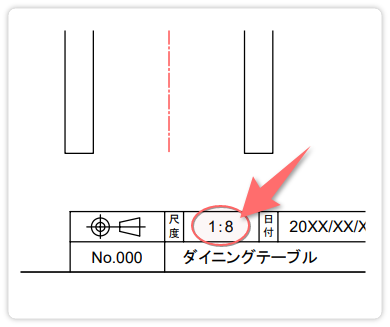
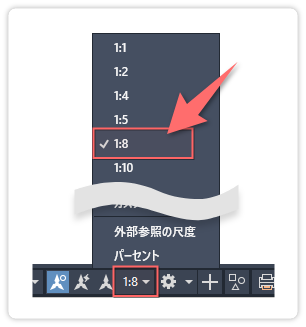
この図面の表題欄を見ると、尺度が「1:8」とありますので、注釈尺度は「1:8」に設定してから作図を行ってください。
これにより、一点鎖線・破線の隙間の間隔や、異尺度に対応した寸法線の大きさなどが変化します。
オブジェクトスナップの近接点
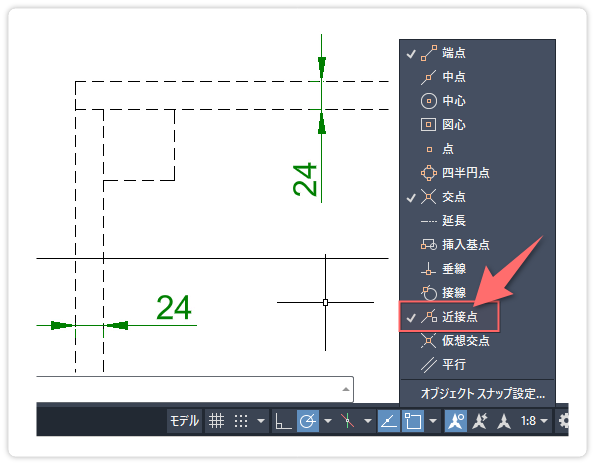
オブジェクトスナップの「近接点」を利用すると、線分の途中の位置を指定することができるようになります。
下図のように、図形の線に直接寸法を描きたいときなどは、「近接点」を有効にしてから作図すると良いでしょう。
スタイルの設定
各種スタイルは自由に設定して構いませんが、完成見本に近いイメージにしたい方は、下記設定でスタイルを新規作成してください。
文字スタイル
・スタイル名:寸法数値(「Standard」を元に新規作成)
[異尺度対応]..... ON
[高さ]..... 2.5
寸法スタイル
・スタイル名:寸法線(「ISO-25」を元に新規作成)
[異尺度対応]..... ON
[寸法値]-[文字スタイル] ..... 寸法数値
「レイアウト1」タブの設定
この課題は、最終的に「レイアウト1」タブで出力できる状態に仕上げます。
「レイアウト1」タブ内には、すでに図枠と表題欄が用意されていますが、ビューポートはありませんので、下記設定でビューポートを作成してください。
「レイアウト1」タブ
[ビューポートの大きさ]..... 図枠と同じ大きさで作成
[ビューポートの画層]..... 図枠・表題欄
[ビューポート尺度]..... 1:8
- 作図手順サンプルムービー
作図手順のサンプルムービーです。作図完了後の答え合わせとしてご利用ください。
- このムービーでは、寸法作成のナレーション解説は省略されています。
- ムービー内のトリム処理は「クイックモード」で行われる場合があります。モードの切り替え方法についてはこちらよりご確認ください。
- コマンドの再実行は、
 又は
 で行う場合があります。
|